- 2023년 11월 1일
- 1분 분량
최종 수정일: 2025년 5월 19일

안녕하세요! 지아이코퍼레이션입니다.
이번 편은 유니버셜GA를 태그매니저로 설치하신 분들께 유용한 정보가 될 것 같습니다! 또는 처음 GA4를 설치하시는 분들께서 권장하는 설치방법인데요, 구글 태그 매니저를 통한 GA4 설치 방법 소개할게요. 5분 만에 끝납니다. 여러분의 시간은 소중하니까요...☆
1. GA4 측정 ID 복사
이전 편에서 GA4 스크립트 삽입을 통한 설치 방법을 배웠습니다. https://www.gi-corp.co.kr/post/구글-애널리틱스4-ga4-5분만에-설치하는-방법-지아이코퍼레이션
처음이신 분은 여기서 신규 계정 생성 내용을 숙지해주세요~
오늘은 태그매니저를 통해
설치하는 법을 배울텐데요,
그러기 위해선 우선
GA4 측정 ID를 확인해야합니다.
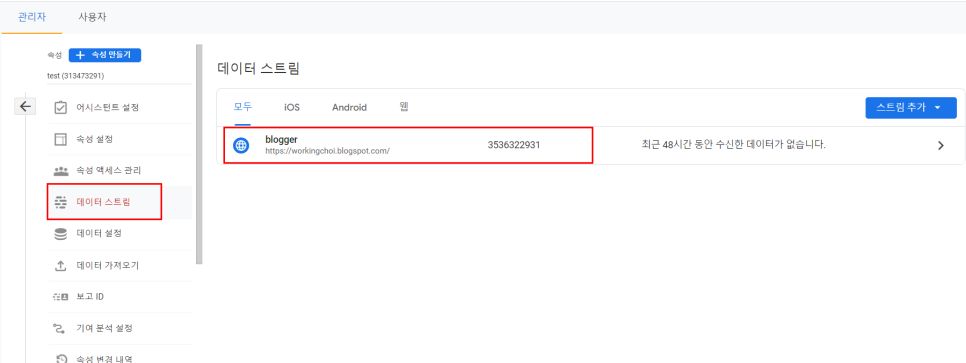
관리 > 데이터 스트림에서 생성한 웹 스트림을 선택합니다.
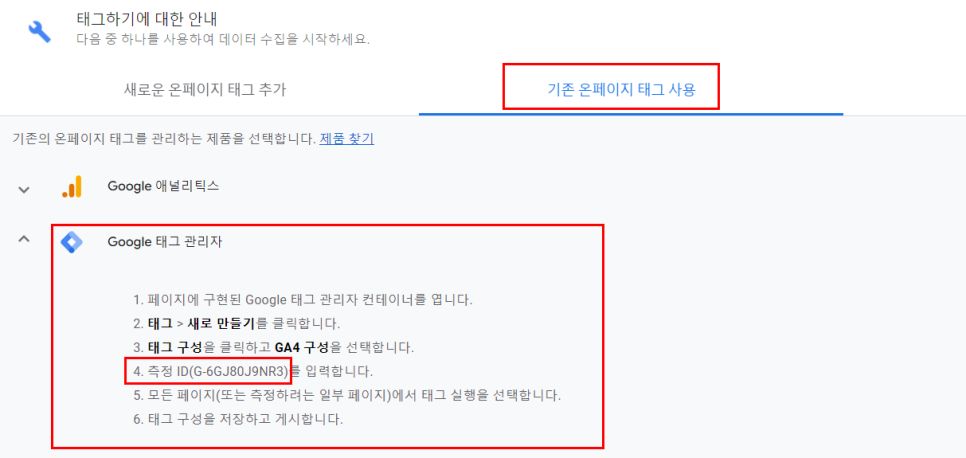
그리고 기존 온페이지 태그 사용에서 4번. 측정 ID를 복사해주세요.
2. 구글 태그매니저 태그생성
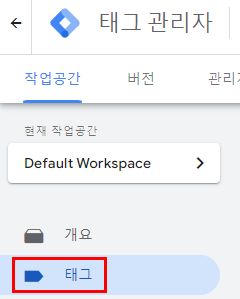
태그매니저에 접속하셔서, 태그를 들어갑니다. (태그의 역할 : 어디로 데이터를 쏠 것인가)
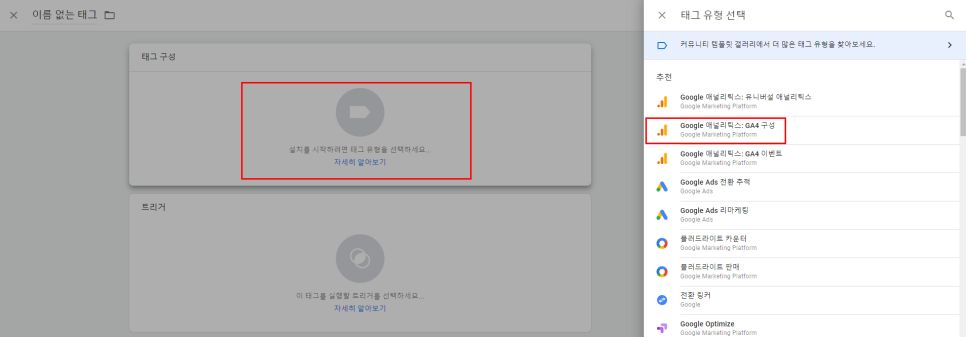
그리고 저희는 GA4에 웹사이트 내 특정 이벤트가 아닌 사전 정의된 공통 데이터를 보낼 예정이라, GA4 구성으로 들어갑니다.
그리고 GA4에서 복사한 측정ID를 붙여넣습니다.
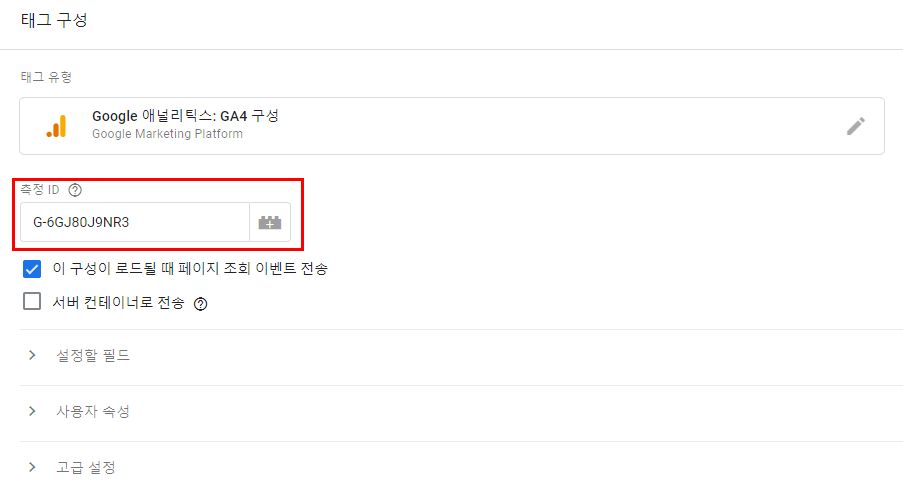
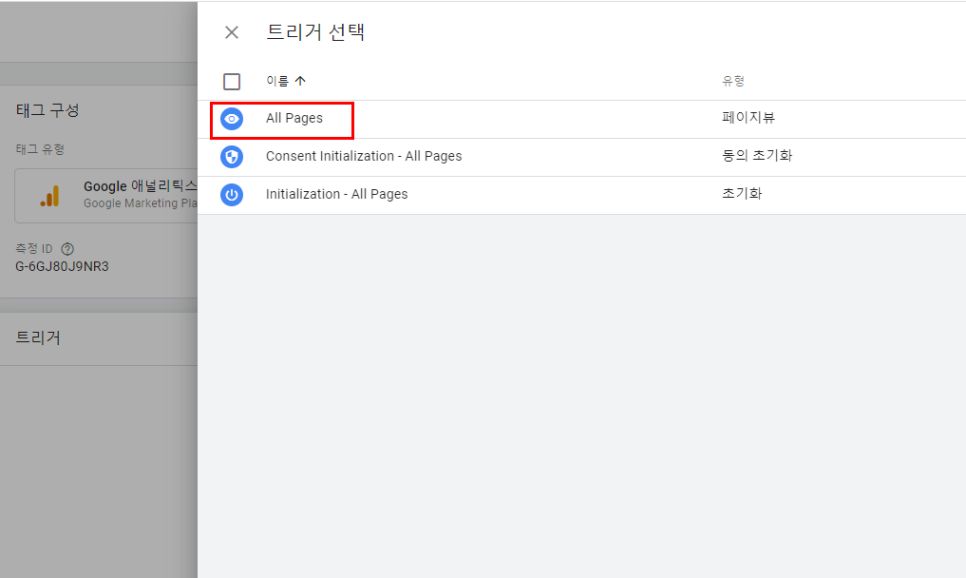
그리고 태그 바로 밑 설정 란에 트리거가 있는데요, 결국 방아쇠와 같이 발동 조건에 해당합니다. 태그매니저에서는 친절하게 페이지뷰에 대한 트리거가 자동생성되어 있어요. All Pages 를 선택해주세요!
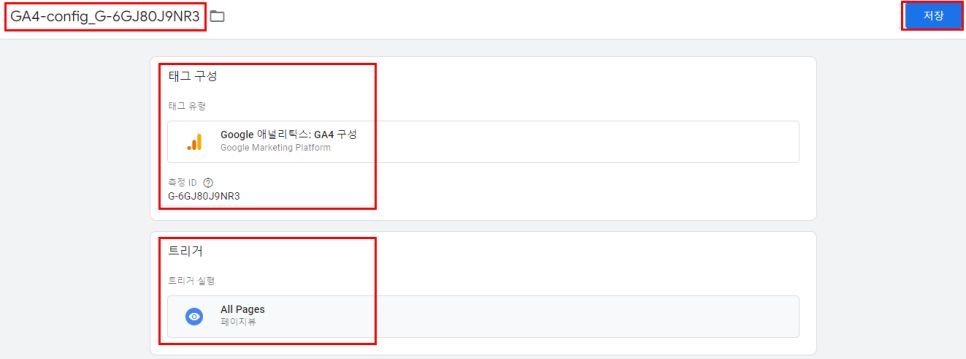
자 그럼, 태그까지 완벽하게 설치된 예시는 아래와 같습니다!
3. 미리보기 확인 후 제출하기
태그를 생성하셨으면, 우상단에 미리보기 라는 버튼이 있습니다. 디버그 모드를 얘기하는데요, 제대로 태그가 발동하는지 꼭 확인해주세요~
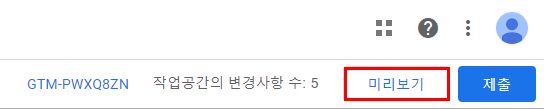
미리보기 클릭 후 웹사이트 URL을 넣으면, 이렇게 디버그 모드가 생성됩니다.
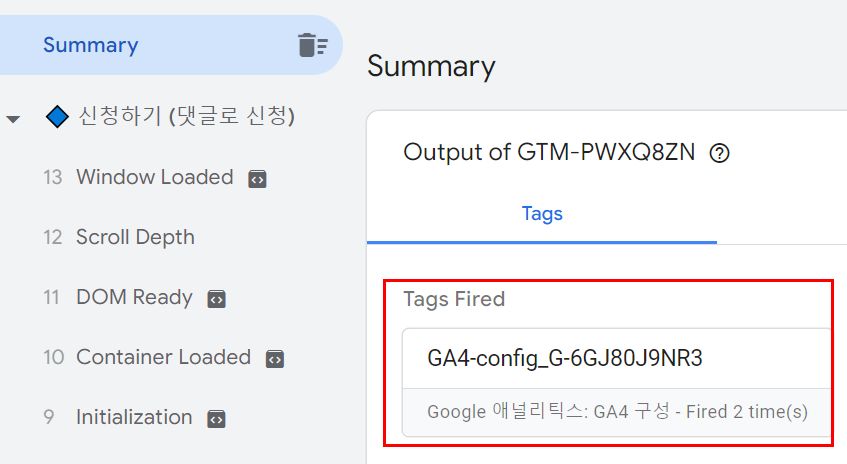
자! Tags Fired 라는 단어가 보이시나요! 태그가 잘 작동되었습니다~ 그리고 다시 태그매니저에서 '제출'버튼을 클릭해주시면 작업 완료!
5분이면 구글태그매니저를 통한 GA4설치 충분하시죠?
여기까지 GA4의 세팅 단계에 대한 얘기는 많이 한 것 같네요! 다음 편은 보고서 기능에 대해 얘기를 설명하도록 할게요~ 그럼!~


태그: