- 2023년 11월 1일
- 1분 분량
최종 수정일: 2025년 5월 19일

안녕하세요 여러분! 오늘은 구글 태그매니저로 페이스북 픽셀을 설치하는 "간단"한 방법을 안내드릴게요
최대리 曰 "김사원 님 페이스북 신규 집행할 예정이니 픽셀 미리 설치해두세요" 김사원 曰 "페이스북 픽셀은 개발팀에서 설치 해주셔야 하지 않나요?..."
그렇지 않습니다~
저희에게는 강력한 무기 구글 태그매니저가 있기 때문이죠!
태그매니저에 대해 궁금하신 분들은 GI 게시물 [구글 태그매니저]편을 참고해주세요 ↓ (우선 태그매니저가 설치되어 있어야 하니까요!)
https://blog.naver.com/gicorp/222120583880
그럼 픽셀 설치 방법을 알아볼까요?
1. 페이스북 픽셀 아이디 찾기
비즈니스 관리자>이벤트 관리자에서 페이스북 픽셀 아이디를 확인할 수 있습니다.
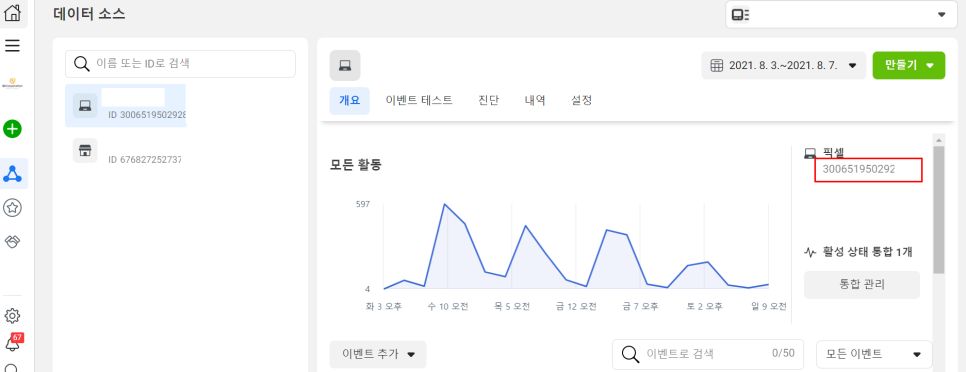
2. 구글 태그매니저 템플릿 설정
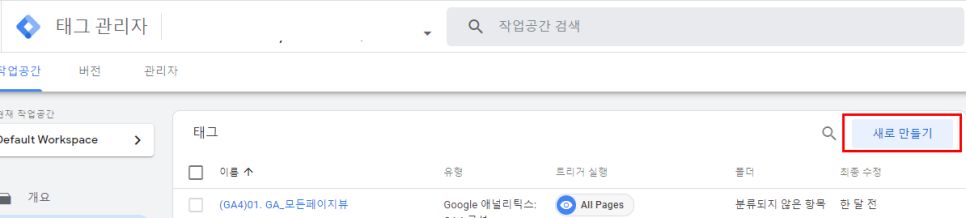
태그>새로 만들기로 접속하셔서

템플릿 찾기를 클릭합니다.
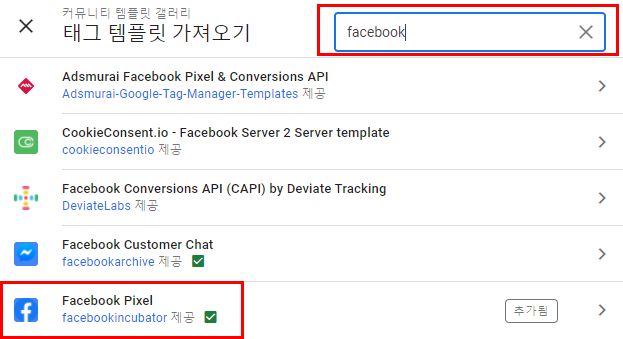
그리고 facebook을 검색하시면 facebook pixel 템플릿을 찾을 수 있어요!
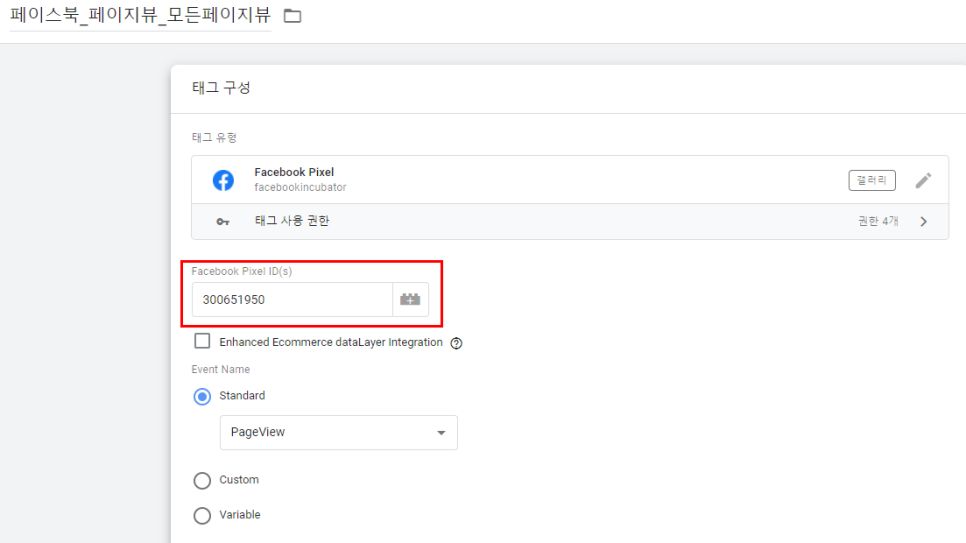
나머지 설정값은 그대로 두고, 페이스북 픽셀 ID를 입력합니다.

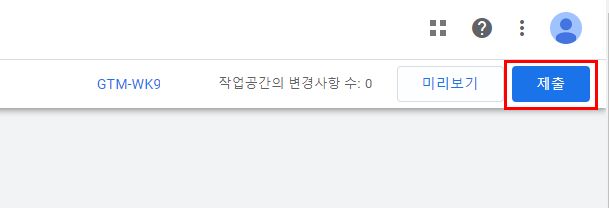
트리거는 기본 픽셀 이벤트인 모든 페이지뷰를 설정해주시면 됩니다. 그리고 태그매니저에서 제출을 눌러주시면
끝.
정말 간단하다고 말씀드렸죠?
짧고 굵게 요약하자면, 페이스북 픽셀 ID를 복사해서 태그매니저의 페이스북 픽셀 템플릿 찾은 뒤 픽셀 ID를 삽입 후 모든 페이지뷰 트리거 설정 후 제출!
3. 페이스북 픽셀 검수
그럼, 제대로 설치가 되었는지 검수해봐야겠죠? 페이스북에서 이벤트 테스트로 들어갑니다
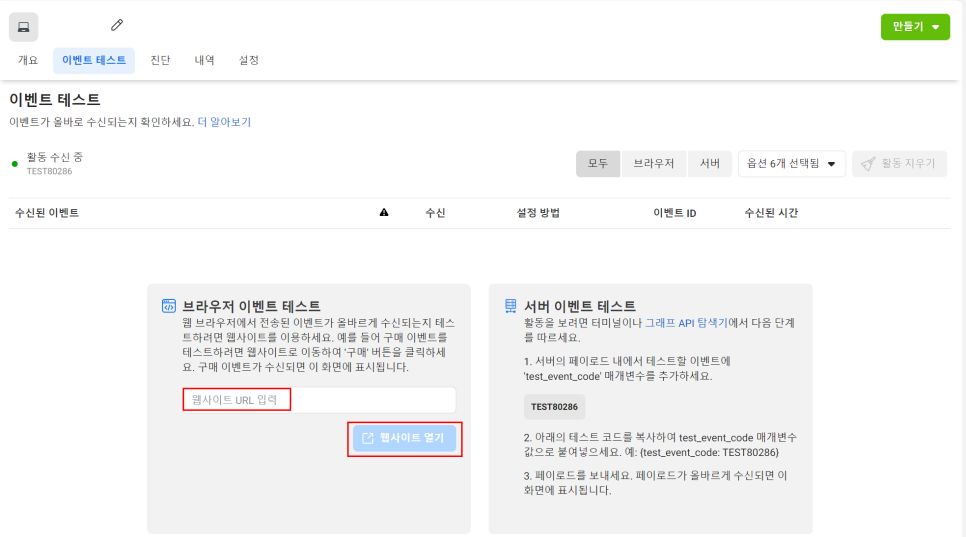
그리고 브라우저 이벤트 테스트에서 웹사이트를 입력한 후 열기를 하시면,
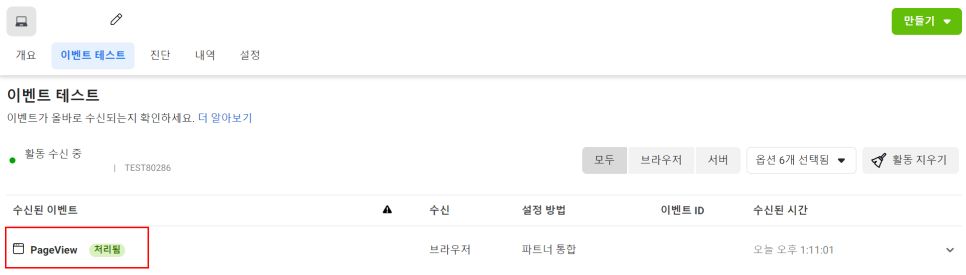
트리거로 설정한 모든 페이지뷰에 대해 이벤트가 잡히네요!!
태그매니저 디버그 모드에서도 당연히 Tag Fired 되구요~
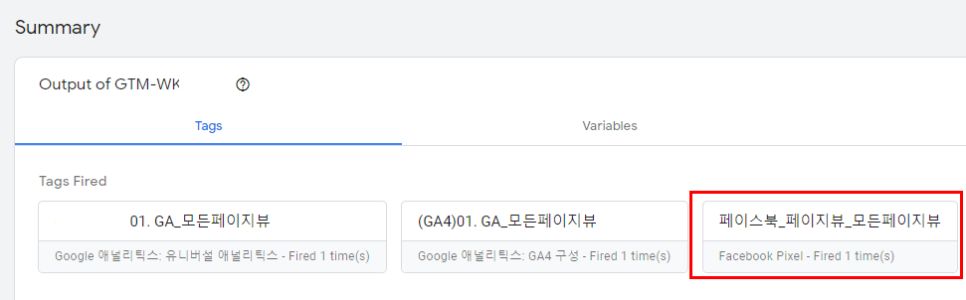
이것으로 검수까지 모두 마무리했습니다. 오늘은 태그매니저를 활용한 페이스북의 기본 페이지뷰 이벤트 픽셀 설치하는 방법을 알아봤습니다!
다음 편에서는 전환 또는 마이크로 전환 이벤트를 설정하는 방법 안내 드릴게요 오늘도 긴 글 읽어주셔서 감사합니다~★